





💡Verify yourself for phone banking with HSBC HK App!
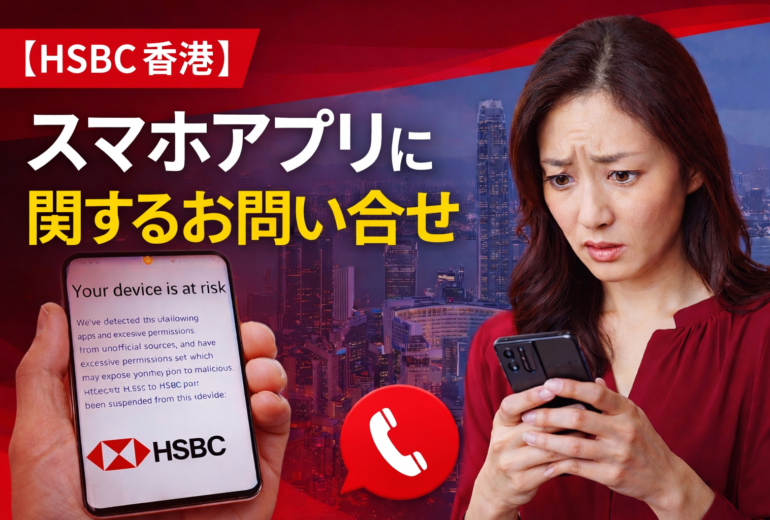
HSBC香港に電話したら「アプリで認証してください」と言われて困っていませんか?
最近、HSBC香港の電話バンキング(Phone Banking)は、
従来のPINコード認証が廃止され、
HSBC HKアプリでの本人確認(生体認証)が必須になりました。
「通知が来ない」「どう操作するの?」「SMSは不要?」
と戸惑う方が非常に増えています。
この記事では、最新の電話認証の流れ・設定方法・失敗しやすいポイント・対処法を、
実体験ベースで分かりやすく解説します。
電話をかける前に必ず確認してください。
上記のタイトルで、HSBCの口座を保有されている皆さんのところにもメールが届いているかと思います。
もし「え、そんなメールは届いていないよ?」という場合には、迷惑メールフォルダを確認してみましょう。
「迷惑メールフォルダにもないよ!」という場合には、インターネットバンキングにログインして
メールアドレスがちゃんと登録されているのかを必ず確認してください。
まれにHSBCから送信されたメールがリジェクトされまくった結果、
登録しているはずのメールアドレスが削除されるという事も考えられます。
※郵送した書類が届かない場合にも、レジデンシャルアドレスが削除されてしまう
といったことが起きますので、ご注意ください。
メールが送信エラーになる原因をお伝えしておきますので、チェックしてみてください。
メールサーバーの受信拒否
よくある原因
- 受信ボックス容量オーバー
⇒ サポートをしていると受信フォルダの未読件数が4桁になっている方をよく見かけます。無料/有料問わずメールには容量があるので、
不要なメールは削除するか迷惑判定にして受信フォルダに残らないようにしましょう。定期的にゴミ箱も空にするのがポイントです。
ただし重要なメールが迷惑メールに入ることもあるので、削除前に慎重に確認してください。フィッシング詐欺には十分注意しましょう。
- サーバートラブル
⇒ 独自ドメイン利用+格安メールサーバーで起きがちです。メールは重要なインフラなので、独自ドメインの場合は信頼できる有名サービスの利用をおすすめします。
迷惑メール判定(スパム扱い)
よくある原因
- URLが多かった
- 添付ファイルが怪しい形式(.exe、zip など)
- 一斉送信・同文大量送信
- 件名が広告的(例:「無料」「至急」「重要」)
👆これに関しては、対策のしようがありませんね。
要するに、受信メールフォルダを整理しつつ専用のフォルダを作って銀行から届くメールは全て振り分けられるようにしておきましょうという事です。
それでは早速本題に入りましょう。
以前は、HSBCに電話をかける際の認証コードとして使用していた
「Phone Banking PIN」。
電話してきた個人を特定するために6桁の数字を伝えるだけでOKというとても便利な機能でした。
用事があってHSBCに電話する際にこのPINが無いと、
氏名・口座番号・生年月日・職業・カード暗証番号・パスポート番号・etc
とにかく色々と聞かれてしまい、ハズレのオペレーターに当たってしまうと
下手をすれば個人を特定するのに30分以上かかったうえに「確認できませんでした」と電話を切られることもありました。
ただ現在はアプリの普及とアップデートで機能が充実したことで、「Phone Banking PIN」の存在価値が薄れています。
銀行としては全てのお客様にアプリ登録をしてもらいたいわけですから、当然の流れかもしれません。
(まさか、まだアプリを設定していないなんて方はいませんよね?)
ということで、今回HSBCから届いたメールは、アプリを使用しての認証方法に関する連絡です。
内容をご紹介していきましょう!
これまでは電話用の暗証番号(Phone Banking PIN)が必要でしたが、今後はアプリの生体認証(顔認証や指紋認証)で代用できるようになったのが最大のポイントです。
以下に要点を整理して解説します。
1. 主な変更点とメリット
- 電話用暗証番号(PIN)が不要に
⇒ 電話口で認証する際、電話バンキング専用PINを入力しなくても、HSBC HKアプリ経由で本人確認ができるようになりました。 - 携帯電話番号で自分を特定
⇒ 長い口座番号やカード番号を入力しなくても、登録済みの「携帯電話番号」を入力するだけで銀行側があなたを認識します。
2. 利用の手順(電話をかけた時の流れ)
電話バンキングを利用する際の新しい手順は以下の通りです。
- 電話をかける:ホットラインに電話し、携帯電話番号(または口座番号・カード番号)を入力して本人を認識させます。
- アプリ認証へ切り替え:「*」キーを押すと、HSBC HKアプリでの認証プロセスに進みます。
- アプリを開く:プッシュ通知をタップするか、直接HSBC HKアプリを開きます。

💡ヒント: プッシュ通知を受け取るには、アプリの設定で通知をオンにしておく必要があります。
(Log on > Profile icon > ‘Communication preferences’ > ‘Push notification preferences’) - 生体認証を行う:Touch ID(指紋)、Face ID(顔認証)、または6桁のモバイルバンキングPINでログインします。

- 承認する:画面の認証リクエストを確認し、「Approve(承認)」を押します。

- 完了:「Close」を押してアプリを閉じ、通話に戻って手続きを続けます。
3. ⚠️ 重要:セキュリティ上の注意
もし、電話をかけていないのに認証リクエストが来た場合は、不正アクセスの可能性があります。
その場合は必ず「Reject(拒否)」を選択し、
「Report suspicious activity(不審なアクティビティを報告)」からすぐに銀行へ連絡してください。
いかがでしたか?今回の内容を一言で言えば、
「電話での問い合わせ時も、スマホ通知をタップして顔パスで本人確認ができるようになった」
という便利なアップデートだということです。
海外銀行に関するご相談がございましたら、お気軽にお問い合わせください。

📖 あわせて読みたい(実際に電話して検証しました)
今回の内容を受けて、実際にHSBCへ電話をかけてアプリ認証を試した体験レポートも公開しています。
「本当にスムーズに認証できるの?」「SMSは不要になった?」「結局どれくらい時間がかかる?」