









HSBC香港モバイルアプリがアップデート
お盆休みも終わり、日常に戻りましたね。
連日の暑さに、正直かなりぐったりしています…。
そんな休み明け、ふとHSBC香港のモバイルアプリを立ち上げてみたところ、
インターフェイスが変更されていたので共有しておきます。
ログイン方法自体に大きな変更はありませんが、
送金や資金移動まわりのボタン配置が変わっており、
最初は少し戸惑うかもしれません。
慣れてしまえば問題ありませんが、
「どこから送金するんだっけ?」となりがちなので要注意です。
送金画面の操作方法
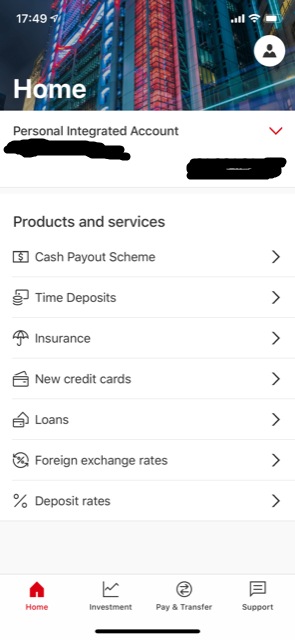
① ログイン後、Home画面の下に表示されている残高部分をタップすると、
保有している通貨と残高が一覧で表示されます。
② 画面下部メニューの右から2番目にある
Pay & Transfer
をタップすると、送金関連の操作画面へ移動します。

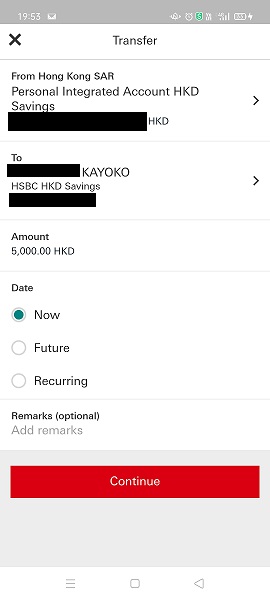
送金する場合は、画面上部の
Transfers
を選択します。
その後、
- From:送金元の通貨
- To:送金先口座
- Amount:送金金額
- Date:
Now(即時)/Future(後日)/Recurring(定期)
を選択し、
Continue
をタップすれば送金完了です。
※なお、送金先は事前にインターネットバンキングで登録しておく必要がありますのでご注意ください。
通貨移動(両替)のやり方
もう一つよく使う機能が、
通貨移動(両替)です。
Pay & Transfer画面内の
24-hour currency exchange
をタップすれば、通貨間の振替が可能です。
例えば、
- HKD Saving に残高がない
- USD Saving に資金がある
といった場合でも、
USD → HKDへ即時で振り替えることができます。
急に現金が必要になったときなど、
この機能は非常に便利です。
今後はさらにスマホ中心へ
今回の変更を見る限り、
HSBCは今後もモバイルアプリ中心に
利便性を高めていく方針だと思われます。
セキュリティデバイスも、
今後はモバイルアプリへ完全移行していく流れのようです。
便利になる反面、
アップデートについていくのが大変なのも正直なところですね。
私たちは常に最新情報を確認しながらサポートを行っていますので、
- 送金方法がわからない
- 画面が変わって操作に不安がある
- 久しぶりにログインするので心配
といった場合は、
お気軽にご相談ください。





コメント